
カラーコントラストを測定・検証するツール
無料のツールを使ってコントラスト比を確認する方法。設計段階から実装まで活用できます。

ツールなしでは検証できない
色のコントラスト比ってどうやって確認するんだろう?デザイナーなら一度は思ったはず。目視では判断できない微妙な違いがあるから、ツールを使う必要があります。
実装後にこれってWCAG基準を満たしてるの?って質問されることもありますよね。そんな時に役立つのが、このセクションで紹介するツール群です。
なぜツールが必要なのか
- 人間の目は色の違いを正確に判断できない
- ディスプレイの明るさで見え方が変わる
- WCAG基準を満たしているか数値で証明する必要がある
5つの無料ツールを使い分ける
コントラスト比を測定するツールって、実はたくさんあります。でも全部を覚える必要はありません。用途に応じて3つか4つを使い分ければ十分です。
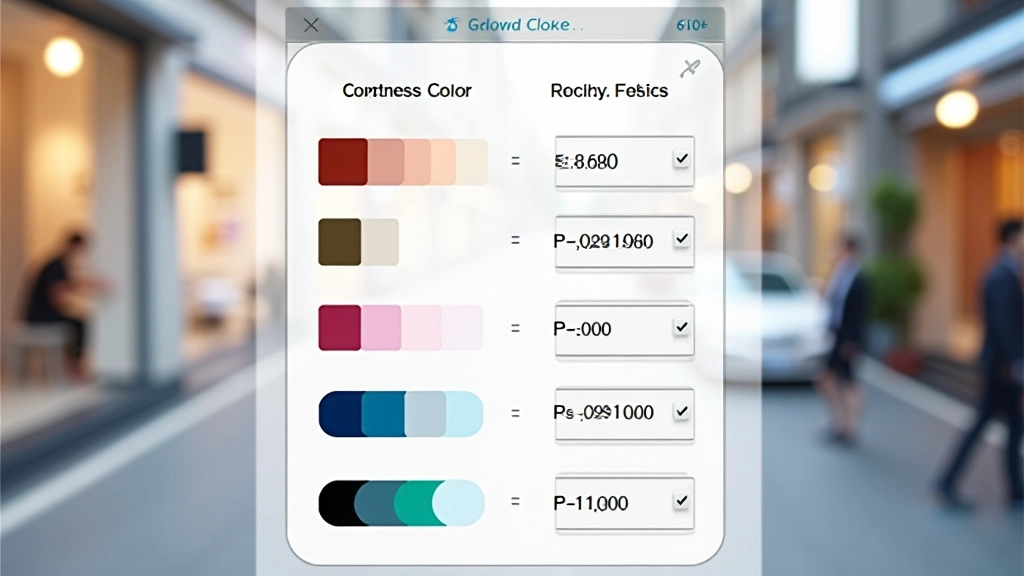
最も一般的なのはWebAIM Contrast Checkerで、これはテキストと背景色を入力するだけでコントラスト比が計算されます。次がColor Universalで、色覚多様性の人がどう見えるかシミュレーションできるツール。それから開発者向けのChromeブラウザ拡張機能も便利です。


各ツールの使い方と特徴
WebAIM Contrast Checkerは最もシンプルです。前景色と背景色のHEXコードまたはRGB値を入力するだけで、すぐにコントラスト比が表示されます。WCAG AA基準(4.5:1)とAAA基準(7:1)を満たしているかも自動判定してくれるので、設計段階での検証に最適です。
Color Universalは違うアプローチを取ります。これは画像をアップロードして、色覚異常のある人にどう見えるかをシミュレーションします。赤緑色覚異常、青黄色覚異常など、複数のタイプに対応しているので、色だけに頼らない設計ができているか確認できます。
実装の流れ:設計から検証まで
1
設計段階での事前チェック
Figmaやスケッチで色を決める時点で、WebAIM Contrast Checkerで確認します。このタイミングで基準を満たしていなければ、後から修正するのは手間になります。
2
実装時の開発者による検証
HTMLとCSSで実装された画面上で、Chromeの開発者ツール(Lighthouse)やAxe DevTools拡張機能を使ってアクセシビリティチェックを走らせます。
3
QA段階での最終確認
実装されたサイトをブラウザで開いて、複数のデバイスで表示を確認します。色覚異常シミュレーターも使って、すべてのユーザーに見えているか検証します。
関連記事を読む


お断り
本記事で紹介するツールや手法は、教育・学習目的です。実装環境やプロジェクト要件により、最適なアプローチは異なります。WCAG基準の詳細な解釈については、公式ガイドラインを参照するか、アクセシビリティの専門家に相談することをお勧めします。
ツールを使いこなすことから始まる
アクセシビリティって難しそうに感じるかもしれません。でも実際には、正しいツールを選んで使い方を学べば、誰でも実装できます。WebAIM Contrast Checkerで色を確認して、Color Universalで見え方をシミュレートして、Axeで自動チェック。この3つのステップで、ほとんどのコントラスト関連の問題は防げます。
今回紹介したツール群は全て無料です。プロジェクトに組み込むコストはゼロ。むしろ、品質を上げながら修正作業を減らせるので、長期的には時間も予算も削減できます。札幌でデジタル製品を作るなら、アクセシビリティは無視できない要素。今日からツールを試してみてください。