
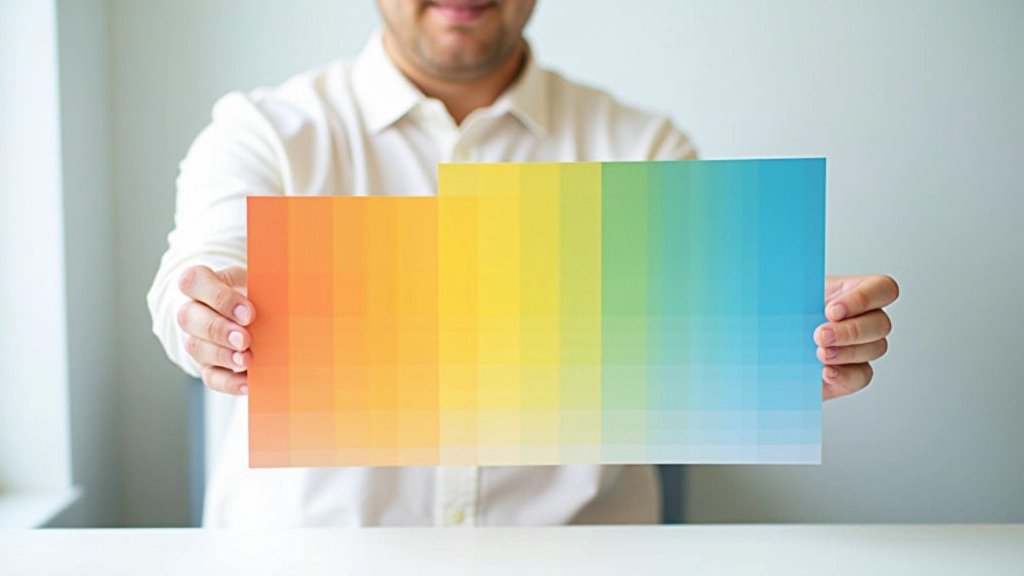
実践的なコントラスト設計パターン集
そのまま使える色の組み合わせと、よくある間違いの修正例。プロジェクトですぐに応用できます。
コントラストは基本じゃなく、デザインの決定
WCAG基準を理解するのは大事。でも現場ではこの色と背景、実際に使えるの?という質問の方が多いです。理論と実装のギャップ、それが私たちが解決したい課題でした。
このガイドは札幌の企業やデザイナーから聞いた実際の困りごとをベースにしています。基準を満たしつつ、見た目もちゃんと成立する色の選び方を紹介します。よくある間違いと修正パターンも入ってるので、プロジェクトで即座に応用できます。

推奨カラーパターン:実装済みの組み合わせ
これから紹介するパターンは全て、実際のプロジェクトで検証済みです。単なる基準値ではなく、見た目として成立する組み合わせを集めました。
深紺白テキスト
21:1本文テキスト、見出し、全て対応
背景:#021526(深紺)、テキスト:#ecfeff(白)。見出しも本文も同じ配色で統一できます。薄い水色のアクセントを入れるとバランスが取れます。
- メイン背景として安定
- 高コントラスト必須の場面に最適
- 長文読み物との相性抜群
ライト灰色濃紺テキスト
10.2:1本文テキスト、見出し対応
背景:#f5f5f5(薄い灰色)、テキスト:#0f172a(濃紺)。白背景より柔らかい印象。目への負担も少なくて、長く見ていても疲れません。
- セクション区切りの背景に
- カード型レイアウトと相性良好
- 読みやすさと優しさのバランス
ターコイズ濃色テキスト
7.8:1アクセント背景、呼び出し枠
背景:#06b6d4(ターコイズ)、テキスト:#0f172a(濃紺)。札幌らしい爽やかさを出しつつ、しっかり読める組み合わせ。ボタンやバナーに最適です。
- CTA(行動喚起)ボタン用
- 重要な通知・お知らせ
- ブランドカラーとしても機能
関連記事で詳しく学ぶ


実装時のステップバイステップ
デザインツールで色を決めたら、実装の時点でも確認が必要です。ブラウザでの見え方は、デザインツールと異なることがあります。
1
デザイン段階で測定
Figmaなら、WebAIM Contrast Checkerプラグインを入れておきます。決定した色を選んで、すぐに比率が出ます。この時点で7:1以上を目指してください。
2
CSSで色を確定
RGB値やHEX値で指定する際、デバイスによって色が変わることを念頭に。特にモバイルデバイスでの見え方をチェック。実装では16進数(HEX)を使うのが無難です。
3
複数ブラウザで検証
Chrome、Safari、Firefoxで見え方を確認します。特にSafariは色の表示が若干異なることがあります。実際のユーザーがどのブラウザを使うかも想定して。
4
アクセシビリティ監査ツールで確認
Axeとか、WebAIM WAVEみたいなツールで最終チェック。コントラスト比だけじゃなく、他のアクセシビリティ項目も一緒に検出してくれます。
重要な注意事項
このガイドに記載されているコントラスト比と色の組み合わせは、WCAG 2.1ガイドラインに基づいています。ただし、個人の色覚の違いや使用環境(モニターの設定、周囲の光など)によって、見え方は変わることがあります。このガイドは教育目的の情報提供です。実装時には、必ずご自身のプロジェクトに合わせて複数のツールで検証してください。色覚多様性や特定の障害をお持ちのユーザーへの対応についても、色だけに頼らない設計を心がけることが大切です。
コントラストは、ユーザー思いのデザインの第一歩
札幌の企業でも、ようやくアクセシビリティへの関心が高まってきました。でも基準を満たせばいいという誤解も多いです。実際は、基準を満たすことが最小限。そこからが本当のデザインの工夫です。
このガイドで紹介した色の組み合わせは、見た目も機能性も両立した実例です。あなたのプロジェクトでそのまま使ってもいいし、これをベースに調整してもいい。大事なのは、誰もが読めるを意識してデザインすること。それが結果的に、誰にとっても使いやすいサイトになります。
コントラストの測定ツールについて、もっと詳しく知りたいですか?
ツール解説ページを読む